Retrouvez le menu contextuel classique sur Windows 11 en quelques étapes
publié le 09/09/2024
Vous êtes nostalgique de l’ancien menu contextuel classique de Windows ? Vous trouvez que celui de Windows 11 manque d’efficacité ? Ne vous inquiétez pas, vous n’êtes pas seul ! De nombreux utilisateurs regrettent la simplicité et la fonctionnalité du menu contextuel des versions précédentes.
Bonne nouvelle : il est possible de le retrouver en quelques étapes simples. Découvrez comment faire dans cet article complet !
Pourquoi le menu contextuel de Windows 11 fait-il débat ?
Avec le lancement de Windows 11, Microsoft a voulu moderniser l’interface utilisateur, y compris le menu contextuel. Cependant, ce changement n’a pas fait l’unanimité. Voici pourquoi :
- Design épuré mais moins pratique : Le nouveau menu est certes plus esthétique, mais il cache de nombreuses options derrière un sous-menu « Afficher plus d’options ».
- Perte d’efficacité : Les utilisateurs habitués doivent désormais faire un clic supplémentaire pour accéder à certaines fonctionnalités courantes.
- Compatibilité réduite : Certaines applications tierces ne s’intègrent pas correctement dans ce nouveau menu.
Ces inconvénients expliquent pourquoi de nombreux utilisateurs souhaitent retrouver l’ancien menu contextuel. Heureusement, Microsoft a prévu une solution !
Comment afficher temporairement l’ancien menu contextuel ?
Avant de modifier en profondeur votre système, sachez qu’il existe deux méthodes rapides pour afficher ponctuellement l’ancien menu :
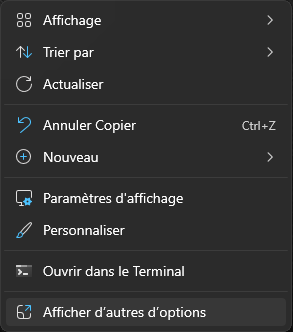
- La méthode « Afficher plus d’options » :
- Faites un clic droit
- Sélectionnez « Afficher plus d’options » en bas du menu
- Le raccourci clavier :
- Maintenez la touche Maj (⇧) enfoncée
- Faites un clic droit
Ces méthodes sont pratiques mais nécessitent une action supplémentaire à chaque utilisation. Pour une solution plus permanente, passons aux choses sérieuses !
Retrouvez définitivement l’ancien menu contextuel
Voici comment modifier le registre Windows pour restaurer l’ancien menu contextuel par défaut :
VERSION COURTE
Cliquez droit sur le menu Démarrer et sélectionnez Terminal (Administrateur).
Copiez/collez la commande suivantes dans le Terminal et appuyez sur la touche Entrer du clavier pour valider.
reg add "HKCU\Software\Classes\CLSID\{86ca1aa0-34aa-4e8b-a509-50c905bae2a2}\InprocServer32" /f /veRedémarrez votre ordinateur pour valider les modifications.
VERSION DETAILLEE
1 – Ouvrez l’éditeur de registre :
- Appuyez sur Win + R
- Tapez « regedit » et validez
- Naviguez ensuite jusqu’à la clé suivante :
HKEY_CURRENT_USER\Software\Classes\CLSID2 – Créez une nouvelle clé :
- Clic droit sur CLSID > Nouveau > Clé
- Nommez-la :
{86ca1aa0-34aa-4e8b-a509-50c905bae2a2} - Dans cette nouvelle clé, créez une sous-clé nommée « InprocServer32 »
- Double-cliquez sur la valeur « (Par défaut) » de InprocServer32
- Laissez la valeur vide et validez
Redémarrez votre ordinateur, et voilà ! Vous retrouverez l’ancien menu contextuel à chaque clic droit.
Conseils et précautions
- Sauvegardez votre registre avant toute modification. Une erreur pourrait causer des problèmes système.
- Si vous souhaitez revenir en arrière, il suffit de supprimer la clé créée ou d’utiliser à nouveau de Terminal en y copiant la commande suivante :
reg delete "HKCU\Software\Classes\CLSID\{86ca1aa0-34aa-4e8b-a509-50c905bae2a2}" /f- Cette manipulation est réversible à tout moment, n’ayez donc pas peur d’essayer !
Cette légère modification n’affecte en rien les performances de Windows 11 et n’impacte pas les performances du système. Cette méthode fonctionne sur toutes les versions de Windows 11 et vous ne perdrez aucune fonctionnalité. Au contraire, vous gagnerez en accessibilité directe à certaines options.
Modifier le menu contextuel de Windows 11 pour revenir au menu contextuel classique est une opération simple qui peut grandement améliorer votre productivité quotidienne. N’hésitez pas à essayer et à partager votre expérience avec d’autres utilisateurs !
Rappelez-vous que l’informatique doit s’adapter à vous, et non l’inverse. Si une fonctionnalité ne vous convient pas, il existe souvent une solution pour la personnaliser selon vos besoins.
Alors, prêt à redécouvrir la simplicité de l’ancien menu contextuel sur votre Windows 11 ? Lancez-vous et profitez d’une expérience utilisateur optimisée !
Besoin d’autres astuces pour Windows ?
Il n'y a pas de commentaires pour le moment. Soyez le premier à participer !