
Activer le Mode Jeu de Windows : Boostez vos performances Gaming
publié le 16/12/2024
Salut les gamers ! Etes-vous prêts à transformer votre expérience de jeu sur Windows 10 ou 11 ? Si vous êtes ici, c’est que vous soupçonnez l’existence d’un petit secret pour décupler vos performances, et vous avez raison ! Dans cet article, on va décortiquer ensemble le Mode Jeu de Windows. On va voir comment l’activer, comprendre son fonctionnement, et comment il va, concrètement, faire passer vos sessions gaming au niveau supérieur.
Qu’est-ce que le Mode Jeu et pourquoi devriez-vous l’utiliser ?
Le Mode Jeu, c’est un peu comme un super-pouvoir caché dans votre PC. Concrètement, une fois activé, il va optimiser les ressources de votre ordinateur pour qu’il se concentre à 100% sur le jeu que vous êtes en train de lancer. Il va par exemple :
- Réduire l’activité d’arrière-plan : Fini les mises à jour Windows qui se lancent en plein milieu d’une partie ! Votre PC va mettre en pause les processus non essentiels pour libérer de la puissance.
- Donner la priorité aux performances graphiques : Le Mode Jeu s’assure que votre carte graphique donne le meilleur d’elle-même pour des images plus fluides et détaillées.
- Minimiser les interruptions : Vous ne recevrez plus de notifications qui vous sortent de votre immersion. Vous aurez l’écran dédié à votre jeu en plein écran.
Pour faire simple : plus de FPS (images par seconde), moins de latence et une expérience de jeu beaucoup plus agréable. En gros, c’est le « game changer » dont vous avez besoin.
Comment l’activer dans Windows 10 ou 11 ?
Pas de panique, c’est super simple et ça prend littéralement quelques secondes :
- Cliquez sur l’icône Démarrer (l’icône Windows).
- Cliquez sur Paramètres (l’icône en forme d’engrenage).
- Dans le menu de gauche, cliquez sur Jeu.
- Cliquez sur Mode Jeu.
- Activez l’interrupteur pour activer le Mode Jeu.
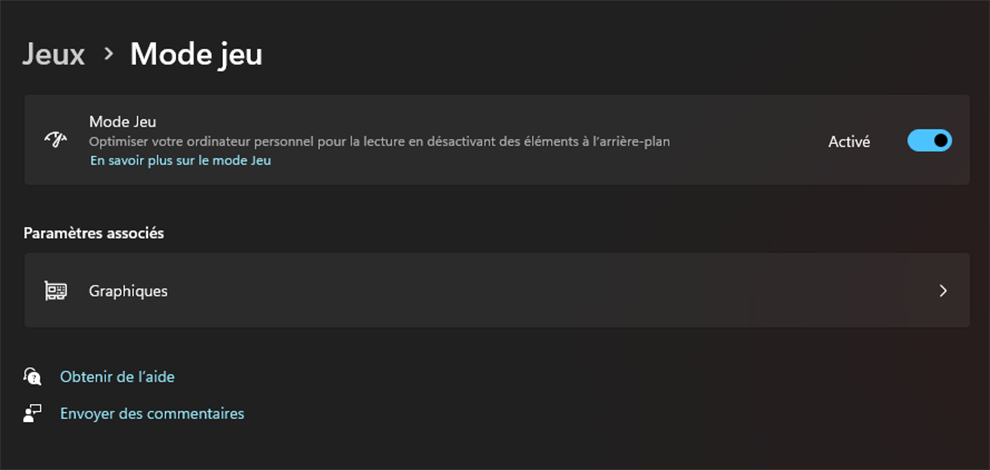
Et voilà ! Le tour est joué. Votre PC est maintenant prêt à vous offrir ses meilleures performances de jeu.
Le Mode Jeu fonctionne-t-il vraiment ? Y a-t-il des preuves ?
Absolument ! Si le marketing autour de cette fonctionnalité peut parfois sembler exagéré, les tests et comparatifs sérieux ont prouvé que le Mode Jeu apporte un réel gain de performance, notamment lorsque votre PC commence à souffrir en ressource. Les résultats varient bien évidemment en fonction de votre configuration, mais les améliorations sont concrètes, notamment en terme de FPS et de stabilité dans le jeu.
Bien que les publications scientifiques pointant directement le Mode Jeu de Windows soient rares, de nombreux tests effectués par des professionnels du hardware et du gaming, comme ceux réalisés par des médias de référence tels que Gamers Nexus et de nombreux youtubeurs spécialisés, ont démontré des améliorations notables de performances. En gros, le Mode Jeu n’est pas un gadget mais une fonctionnalité bien utile et concrète.
Y a t-il des limites ? Ce Game Mode peut-il tout résoudre ?
Il est important d’être réaliste. Le Mode Jeu n’est pas magique. Si votre PC a une configuration très ancienne ou un hardware obsolète, il ne transformera pas une machine à calculer en PC de compétition. Il ne peut pas non plus compenser des problèmes de drivers non mis à jour, ou des soucis d’optimisation du jeu en lui-même. Il ne pourra pas non plus booster la puissance de votre carte graphique.
Pour des configurations plus ou moins récentes, avec une carte graphique correcte, le Mode Jeu va optimiser les performances pour obtenir le maximum du potentiel de votre hardware.
Comment optimiser davantage Windows 11 pour le gaming ?
1 – Mettez à jour vos pilotes graphiques : Assurez-vous d’avoir les derniers pilotes pour votre carte graphique. Ils apportent souvent des optimisations pour les jeux récents. C’est la base pour des performances optimales. N’hésitez pas à aller sur le site du fabricant (NVIDIA, AMD) pour télécharger la dernière version.
2 – Activez le mode Meilleures performances :
- Ouvrez les Paramètres (Windows + I)
- Allez dans Système > Alimentation
- Choisissez Meilleures performances dans le menu déroulant
3 – Optimisez les paramètres graphiques par jeu :
- Dans les Paramètres, allez dans Système > Affichage > Graphiques
- Sélectionnez vos jeux et choisissez Hautes performances
4 – Désactivez les applications en arrière-plan inutiles : Moins il y a de programmes qui tournent, plus votre PC pourra allouer de ressources à vos jeux.
5 – Utilisez DirectX 12 Ultimate : Windows 11 intègre cette technologie qui améliore le rendu graphique et les performances dans les jeux compatibles
N’oubliez pas que l’optimisation des performances de jeu est un processus global. Combinez le mode Jeu avec les autres astuces mentionnées dans cet article, et vous serez sur la bonne voie pour tirer le meilleur parti de votre configuration gaming sous Windows 11.
Questions fréquentes autour du Mode Jeu
Le Mode Jeu est-il activé par défaut ?
Non, sur certains appareils, il n’est pas activé par défaut. Vous devez vérifier les paramètres et l’activer manuellement.
Le Mode Jeu est-il compatible avec tous les jeux ?
Quasi tous ! Le Mode Jeu fonctionne avec quasiment tous les jeux, même ceux qui ne sont pas spécifiquement optimisés pour Windows 10 ou 11.
Le mode Jeu peut-il causer des problèmes ?
Dans de rares cas, certains utilisateurs ont signalé des problèmes de compatibilité avec le mode Jeu. Si vous rencontrez des crashs, des freezes ou des baisses de performances inexpliquées, essayez de désactiver temporairement le mode Jeu pour voir si cela résout le problème.
Dois-je l’activer en permanence ?
Pas nécessairement. Laissez-le désactivé si vous ne jouez pas. Mais une fois que vous lancez un jeu, activez-le !
Le Mode Jeu affecte-t-il les performances des autres applications ?
Non, le Mode Jeu se désactive automatiquement lorsque vous quittez votre jeu. Il n’y a donc aucun risque pour les autres logiciels.
Est-ce que cela consomme plus d’énergie ?
Pas vraiment. En optimisant la performance, le PC consomme l’énergie dont il a besoin le plus intelligemment.
Conseils complémentaires pour optimiser votre expérience gaming :
- Utilisez le stockage SSD : Le chargement des jeux et la fluidité seront améliorés de manière significative. Le SSD est l’indispensable pour une bonne config gamer.
- Faites régulièrement l’entretien de votre PC : Supprimer les fichiers inutiles, programme de nettoyage du disque et mise à jour de de Windows.
- Optimisez la résolution de l’écran : Adaptez la résolution du jeu à la taille de votre écran pour obtenir le meilleur compromis entre performance et qualité visuelle.
- Surveillez votre système pendant le jeu : Utilisez le moniteur de ressources pour comprendre quel matériel est surchargé et le cas échéant, vous permettre de mettre à niveau la pièce impactée.
Bonus tech : Les dernières mises à jour de Windows 11 ont encore amélioré l’algorithmique du mode Jeu, le rendant encore plus performant.
Le Mode Jeu de Windows 11 est une fonctionnalité simple à activer qui peut faire toute la différence pour vos performances gaming. Alors, n’attendez plus, activez-le et profitez pleinement de vos jeux préférés !
Si vous avez d’autres questions, n’hésitez pas à les poser dans les commentaires. Et maintenant, à vos jeux !
Il n'y a pas de commentaires pour le moment. Soyez le premier à participer !