Comment activer Aero sous Seven
publié le 15/05/2023
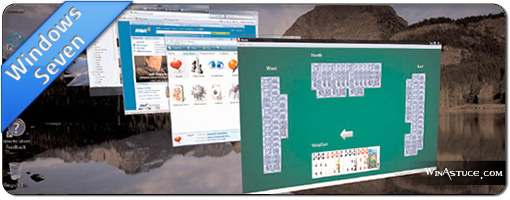
Aero est une interface graphique Windows qui associe l’apparence de fenêtres légères au contours arrondis légèrement flouté et transparentes à de puissantes fonctions 3D.
La fonctionnalité la plus spectaculaire se nomme « Flip 3D », et permet de basculer entre les différentes applications ouvertes en faisant pivoter toutes les fenêtres ouvertes avec une animation 3D par la combinaison des touches Windows + TAB.
Cette interface, présente aussi sous Windows Vista, propose sous Windows 7 de nouvelles animations et des nouvelles couleurs pour les fenêtres.
Configuration minimale requise pour Aero :
Le matériel et la carte vidéo de votre ordinateur doivent satisfaire la configuration matérielle requise pour afficher des graphiques Aero.
- 1 processeur de 1 GHz 32 bits (x86) ou 64 bits (x64).
- 1 Go de mémoire vive.
- 1 carte graphique supportant Windows Display Driver Model (WDDM), Pixel Shaders 2.0, DirectX 9 et ayant au minimum 128 Mo de mémoire dédiée et 32 bits par pixel.
Les éditions suivantes de Windows 7 incluent Aero :
- Windows 7 Entreprise.
- Windows 7 Édition Familiale Premium.
- Windows 7 Professionnel.
- Windows 7 Édition Intégrale.
Aero n’est pas disponible sous Windows 7 Édition Familiale Basique et Windows 7 Starter.
Activation d’Aero :
Vérifier que la dernière version de vos pilotes graphiques est installée.
- Allez Dans Panneau de configuration, sélectionnez Système et Sécurité, puis dans la rubrique Système, cliquez sur Afficher l’indice de performance.
- Cliquez sur Réexécuter l’évaluation.
- Après l’évaluation, si l’indice de performance Windows est supérieur à 3.0, l’interface Aero sera automatiquement activée.
Utilisation d’Aero :
- Faites un clic-droit sur le Bureau, et sélectionnez Personnaliser.
- Sélectionnez un Thème Aero.
- Cliquez sur Enregistrer les modifications.
A savoir :
L’interface Aero de Windows 7 permet de visualiser un aperçu des miniatures actives dans la Barre des tâches, par un simple passage du pointeur de souris.
La commande Alt + Tab permet d’afficher un aperçu de chaque application ouverte.
La commande Ctrl + Windows + Tab permet d’afficher le Flip 3D.
Appuyez sur Tab pour faire défiler les fenêtres.
Il n'y a pas de commentaires pour le moment. Soyez le premier à participer !